
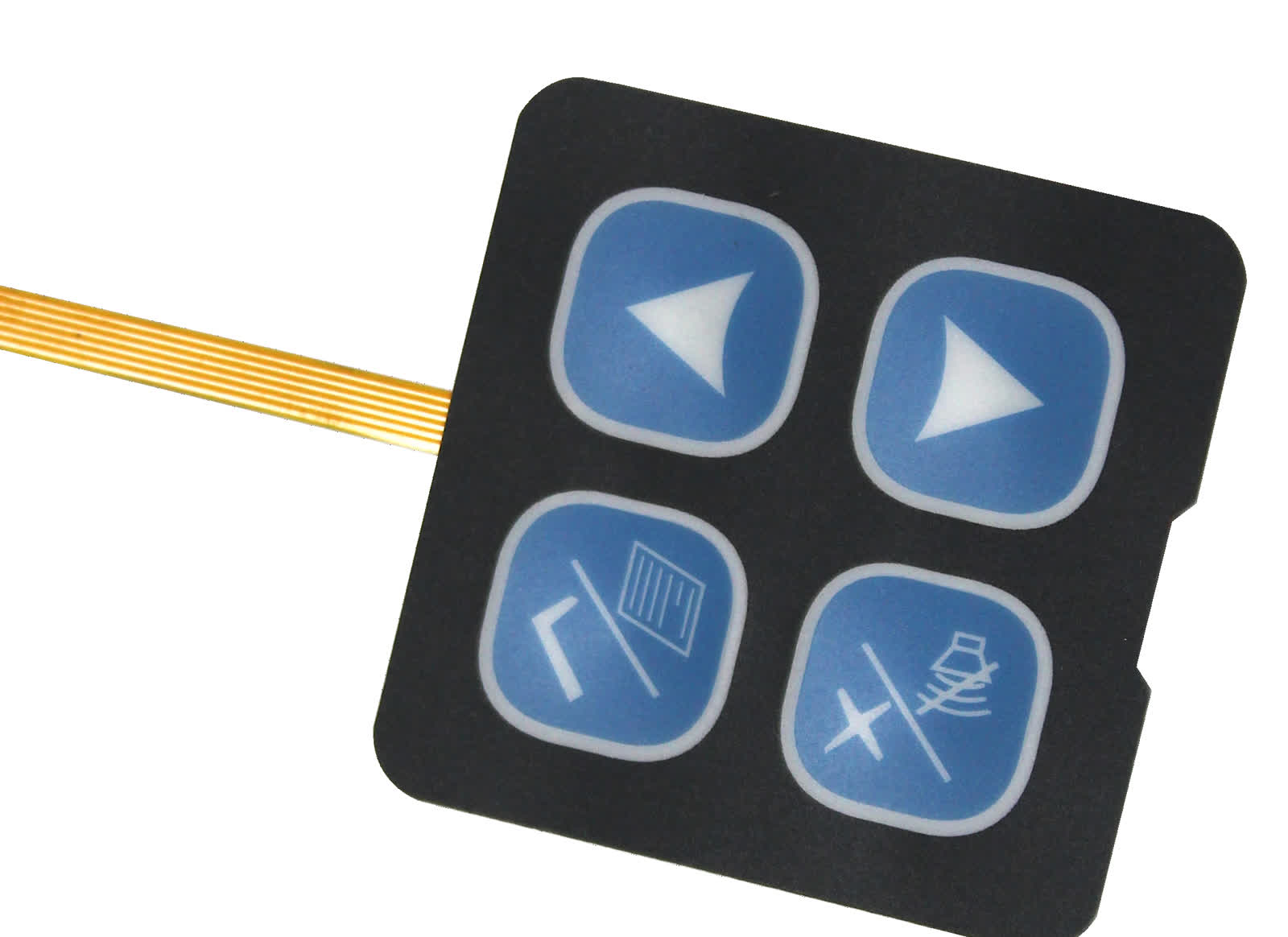
До печати пиктограмм согласуйте запись для каждой клавиши: её ID, функцию, ориентацию, файл графики и проверку на образце. Смысл знака утверждает владелец оборудования, поставщик проверяет воспроизведение согласованного макета, а электрическое соответствие проверяют по отдельной схеме. Для мембранной клавиатуры удобно хранить эти сведения вместе с механическим чертежом и таблицей контактов. Начать запрос можно с имеющегося вектора или изображения и перечня открытых вопросов; разрешение на изготовление требует согласованного контрольного файла.
Сначала определите функцию каждого символа
Пиктограмма должна ссылаться на одну функцию, режим или состояние оборудования, иначе поставщик сможет воспроизвести рисунок, но не подтвердить правильность его смысла.
Составьте таблицу: ID клавиши, действие при коротком и длительном нажатии, состояние до и после команды, текстовая расшифровка на русском и ответственное лицо за утверждение. Эта таблица принадлежит проекту прибора, а не печатному слою.
Официальная база IEC 60417 содержит зарегистрированные символы для органов управления, состояний и соединений. Если выбран символ из базы, сохраните его номер и название; если требуется собственный знак, пометьте его как проектный и приложите утверждённый исходник.
Не просите изготовителя угадывать значение по фотографии старой панели. Фотография полезна как контекст, но она не показывает источник символа, его редакцию и допустимые изменения.
- ID клавиши и функция
- Состояние до и после команды
- Источник или номер символа
- Владелец утверждения графики
Составьте одну запись на каждую пиктограмму
Свяжите графический знак с ID физической клавиши, описанием функции и проверяемым файлом. Такая запись помогает обнаружить расхождение между макетом, схемой и заданием на образец до изготовления.
Ниже приведён условный пример заполнения, а не схема показанной на фотографии панели. Для позиции K01 заказчик записывает выбранную функцию словами, направление установки, имя векторного файла, номер редакции и расположение на чертеже. Если применяется зарегистрированный символ, указывают его действительный идентификатор и проверяют значение по соответствующей записи; похожему рисунку номер не присваивают.
Отдельно приложите связь K01 с электрической таблицей. Номер вывода и действие контроллера нельзя определить по форме стрелки или фотографии шлейфа. Если электрическая схема пока не выбрана, поле оставляют открытым с ответственным за решение; поставщик не должен заполнять его по внешнему виду.
Для образца заранее запишите два независимых результата: воспроизведён ли утверждённый знак в нужной позиции и соответствует ли эта клавиша согласованной цепи. Укажите файл для сравнения, номер образца и ответственного за приёмку. Утверждение графического PDF подтверждает макет, но не заменяет электрическую проверку.
- K01: функция и ожидаемое состояние оборудования: описание заказчика
- Графика: имя файла, редакция, физический размер и ориентация
- Геометрия: ID клавишной зоны и база на механическом чертеже
- Электрика: ссылка на утверждённую таблицу либо открытый вопрос
- Приёмка: способ сравнения, номер образца и ответственный за решение
Передайте исходный файл графики
Для стабильного воспроизведения нужен редактируемый мастер с заданным физическим размером; скриншот не сохраняет надёжно контур, масштаб, шрифт и цветовые разделения.
В пакете RFQ укажите формат, единицы, масштаб 1:1, координатные базы и редакцию файла. Epec принимает несколько векторных форматов и отдельно предупреждает о разрешении растров и замене шрифтов, если текст не переведён в контуры или не приложены файлы шрифта.
Для пиктограмм полезно передавать замкнутые векторные контуры без случайных дубликатов и невидимых объектов. Для подписей задайте язык, регистр, шрифт или кривые и минимальный утверждаемый размер на готовой панели.
Если исходник доступен только как растр, запишите его разрешение, физический размер и запрет на автоматическую перерисовку. Сначала получите восстановленный контрольный макет, затем утверждайте печать.
- Редактируемый вектор или контролируемый растр
- Масштаб 1:1 и единицы
- Контуры текста или файлы шрифтов
- Редакция и владелец файла
Привяжите графику к геометрии клавиш
Даже правильный символ станет ошибочным элементом интерфейса, если его центр, ориентация или размер не связаны с реальной клавишной зоной и направлением установки панели.
На механическом чертеже задайте общий контур панели, базы корпуса, центр каждой клавиши и направление «верх». В графическом слое используйте те же базы и одинаковые ID, чтобы стрелка, знак и рамка не жили в отдельной системе координат.
Для парных символов, например движения влево и вправо, укажите не только зеркальность рисунка, но и функцию каждой физической позиции. При повороте панели на корпусе ориентация может измениться, хотя сам файл выглядит правильно.
Печатная графика и формовка кнопок выполняются разными операциями. Русскоязычный кейс с обратной печатью и формованными клавишами подтверждает, что их нужно связать, но его конкретные материалы и размеры не являются нормой для вашего изделия.
- Общие базы графики и вырубки
- Центр и контур клавишной зоны
- Направление установки панели
- ID функции для каждой позиции
Разделите цвет, контраст и значение
Цвет помогает различать элементы, но сам по себе не фиксирует значение пиктограммы и не заменяет проверку формы, масштаба и состояния оборудования.
В исходном графическом файле задайте плашечный или процессный цвет, фон клавиши и цвет символа как отдельные объекты. Укажите физический эталон или другой согласованный способ сравнения, если цвет функционален.
Не обещайте читаемость по RGB-превью на мониторе. Поверхность плёнки, обратная печать, цвет подложки, размер линии, освещение и расстояние наблюдения влияют на внешний вид готовой детали.
Если один знак должен появляться только с подсветкой, это уже отдельная оптическая задача. Потребуются выключенный и включённый режимы, источник света, слои, маскирование и приёмка собранного образца; фотография клавиши без включённой подсветки этого не доказывает.
- Цвет символа и фон раздельно
- Физический размер линий и просветов
- Условия наблюдения
- Отдельный сценарий для подсветки
Утвердите полноразмерный контрольный вывод
До изготовления оснастки или серии проверьте контрольный вывод в масштабе 1:1, потому что увеличение на экране скрывает слишком тонкие линии и тесные просветы.
Распечатайте утверждаемую графику в реальном размере и наложите её на чертёж панели. Проверьте внешний контур, центры клавиш, стрелки, маленькие разрывы, симметрию парных символов и отступы от тиснения, окна и резки.
Зафиксируйте номер PDF или другого контрольного файла и его хеш либо систему ревизий. После утверждения запретите незаписанную замену шрифта, автоматическую трассировку и «косметическое» выравнивание символов.
Этот шаг подтверждает только макет. Он не подтверждает цвет, поверхность, печать, электрическую схему или работу клавиш готового изделия.
- Печать 1:1
- Наложение на механический чертёж
- Проверка тонких линий и просветов
- Номер и хеш утверждённого файла
Проверьте физический образец по карте символов
Физический образец принимают по заранее подготовленной карте клавиш с ID, ориентацией и критериями линий, а не по общему впечатлению от фотографии или экрана.
Для каждой позиции отметьте наличие правильного символа, ориентацию, центрирование, целостность линий, цветовой эталон и видимые дефекты. Проверяйте при записанном освещении и расстоянии, одинаково для утверждённого образца и последующих партий.
На фотографии Baoshengda видны четыре разные пиктограммы на четырёх клавишных зонах и гибкий шлейф. Кадр честно показывает продукт и необходимость различать позиции, но не раскрывает смысл символов, исходный файл, размеры, цвета, печатный процесс или успешность приёмки.
Отдельно проведите электрическую проверку: ID клавиши должен соответствовать контакту или команде в схеме прибора. Визуально правильная пиктограмма не доказывает правильную разводку или прошивку.
- Правильный символ в каждой позиции
- Ориентация и центрирование
- Линии, просветы и цветовой эталон
- Отдельная электрическая таблица
Определите объём повторной проверки после правки знака
Замена контура, поворот символа и изменение его функции требуют разных проверок. В запросе на изменение перечислите затронутые позиции и отдельно укажите, какие графические, механические и электрические данные остаются прежними.
Если исправлены только линии вектора без изменения функции и расположения, сравните новую графику с предыдущим утверждённым файлом, проверьте реальные размеры и выпустите новый контрольный вывод. Поставщик должен видеть, какую редакцию печатать; название файла «последний» не определяет эту редакцию.
При повороте или отражении знака проверьте его относительно направления установки и соседних клавиш. Одинаковый внешний контур панели не подтверждает правильную ориентацию рисунка. Изменение расположения дополнительно сверяют с центрами клавиш, окном, тиснением и линией резки.
Если изменилась функция клавиши, владелец оборудования пересматривает описание команды и связь с электрической схемой. После этого согласуют, что проверяется на отдельной панели и что проверяется в собранном приборе. Поставщик пассивной мембранной клавиатуры не подтверждает логику прошивки одним графическим образцом.
- Правка линий: новая редакция графики и сравнение контрольного вывода
- Поворот или отражение: проверка направления установки и координат
- Перенос позиции: сопоставление с механическими базами
- Изменение функции: согласование значения, схемы и проверки прибора
- По каждому изменению: затронутые файлы, открытые вопросы и решение
Какие данные приложить к RFQ
Для первого запроса отправьте имеющийся макет, размеры панели и список функций с ID клавиш. Отметьте неизвестные параметры: их можно обсудить до подготовки утверждаемого комплекта.
Если вектора пока нет, приложите исходное изображение с известным физическим размером и объясните, что нужно восстановить. Попросите согласовать контрольный файл до печати. Скриншот служит исходным ориентиром; его получение не означает, что контуры, шрифты, масштаб или цвет уже утверждены.
Перед изготовлением свяжите в одной редакции графику, механический чертёж и таблицу функций. Приложите векторные символы, шрифты или текст в кривых, цветовые обозначения, направление установки и карту клавиш. Зарегистрированный символ сопровождают действительным идентификатором; для проектного знака фиксируют описание заказчика.
Для расчёта также нужны материал и поверхность плёнки, корпус, условия использования и количество. Образцы и их критерии согласуют отдельно. Укажите, кто утверждает графический файл, кто проверяет электрическую таблицу и какие вопросы остаются открытыми; цена, срок и возможности изготовления подтверждаются после рассмотрения конструкции.
- Первое обращение: имеющийся макет, размеры и функции
- Открытые вопросы: вектор, ориентация, цвет, схема или условия использования
- До изготовления: согласованные файлы и общая редакция
- Для образца: раздельные визуальные и электрические критерии
Вопросы перед отправкой запроса
Можно ли отправить пиктограммы только в PNG?
Можно как исходный материал, но нужно записать разрешение и физический размер. Для воспроизведения поставщик должен подготовить контрольный мастер, который вы утверждаете до печати; автоматическую трассировку нельзя считать одобренной без сравнения.
Любая стрелка должна иметь номер IEC 60417?
Нет. База IEC применяется к зарегистрированным символам оборудования. Если ваша стрелка является проектным элементом интерфейса, зафиксируйте её функцию и утверждённый вектор; не присваивайте ей чужой номер или значение.
Достаточно ли утвердить макет на мониторе?
Нет. Экран помогает проверить содержание, но не подтверждает физический масштаб, поверхность и печатный цвет. Добавьте вывод 1:1 и физический образец с записанными условиями осмотра.
Кто отвечает за значение символа и работу клавиши?
Владелец прибора утверждает функцию и смысл символа; поставщик воспроизводит согласованный макет. Электрическое соответствие позиции проверяют отдельно по схеме и таблице функций собранного устройства.
Связанный раздел продукции: перейти к техническим возможностям и подготовке запроса.
Источники и основания
- КолорЭлектроникс: графика на лицевых панелях — Русскоязычная страница изготовителя указывает, что графическая информация и цветовая заливка лицевой панели наносятся промышленной печатью на внутренней стороне полиэфирной или поликарбонатной плёнки. Это подтверждает язык прикладного запроса о графике, но не доказывает спрос, качество или параметры Baoshengda.
- ШильдПанель: печать и формовка клавиш — Русскоязычный производственный кейс описывает нанесение трёхцветного изображения на обратную сторону лицевой плёнки, формовку кнопок и вырезание окна. Это пример технологии одного поставщика; сроки, материалы, усилие и результаты нельзя переносить на другой проект.
- Epec membrane switch artwork guidelines — Руководство изготовителя перечисляет векторные и растровые форматы, рекомендует минимум 300 dpi для растров, требует переводить текст в кривые либо прикладывать шрифты и просит задавать CMYK или плашечные цвета. Это правила одного поставщика, а не универсальный допуск готовой детали.
- IEC 60417:2026 DB — открытое описание базы символов оборудования — Открытое описание IEC 60417 перечисляет назначение базы: идентификация оборудования, функциональных состояний, соединений и действий. Это основание различать значение знака и его рисунок; отдельные платные записи не просматривались, номера конкретным пиктограммам на фотографии не присваиваются.
- Baoshengda four-key membrane keypad photograph — Неизменённая фотография из репозитория показывает чёрную четырёхклавишную мембранную панель с четырьмя различными белыми пиктограммами на синих клавишных зонах и видимым гибким шлейфом. Пиксели не подтверждают значение символов, векторный исходник, размеры, цвета, технологию печати, электрическую функцию или результат приёмки.
Начните с макета и списка функций
Пришлите имеющийся вектор или изображение, размеры панели, направление установки и список функций с ID клавиш. Укажите количество и вопросы, по которым требуется инженерное уточнение. До изготовления согласуйте состав графического и механического комплекта, связь со схемой и отдельные критерии проверки образца.
Отправить данные для RFQ